 WattDial
IP-Adresse des Wechselrichters und Seriennummer des Datenloggers finden
Um einen Wechselrichter im Heimnetz auszulesen, brauchen Sie seine Adresse und bei Datenloggern vom Solarman-Typ zusätzlich die Seriennummer des Loggers. Hier erfahren Sie, wo Sie beides finden und was Besitzer eines Fronius GEN24 zuerst aktivieren müssen.
Datenlogger vom Solarman-Typ: die Seriennummer
Die Seriennummer steht auf dem Etikett des Datenloggers selbst, also des Sticks, der am Wechselrichter steckt (oft mit SN gekennzeichnet, meist 10 Ziffern). Es ist die Nummer des Loggers, nicht die des Wechselrichters. Auch die Cloud-App zeigt sie in den Gerätedetails an. Lokale Ausleseprogramme brauchen sie, weil der Logger nur auf Anfragen antwortet, die seine eigene Seriennummer enthalten.
Die IP-Adresse finden
- Router: Öffnen Sie die Liste der verbundenen Geräte in Ihrem Router (über seine Weboberfläche oder App) und suchen Sie den Logger. Er erscheint oft mit einem technischen Namen; es ist das Gerät, das bei der Einrichtung des Sticks hinzugekommen ist.
- Netzwerkscan: Eine App, die Ihr WLAN nach dem Port des Loggers (8899) durchsucht, findet ihn auch ohne Blick in den Router.
- Adresse festlegen: Router vergeben einem Gerät manchmal eine neue Adresse. Eine feste IP-Zuweisung (DHCP-Reservierung, also „diesem Gerät immer dieselbe IP geben“) im Router verhindert das.
Die Adresse sieht meist so aus wie 192.168.1.50 oder 192.168.178.23: Die ersten Teile stimmen mit der Adresse Ihres Smartphones im selben WLAN überein.
Fronius: Adresse und Solar API
- Fronius-Wechselrichter mit Datamanager oder integriertem WLAN stellen im Heimnetz die Fronius Solar API bereit. Die Adresse finden Sie in der Geräteliste des Routers oder in den Netzwerkeinstellungen des Wechselrichters.
- GEN24: Ab Werk ist die Solar API deaktiviert. Öffnen Sie die Weboberfläche des Wechselrichters und aktivieren Sie sie unter Communication → Solar API (in der deutschen Oberfläche „Kommunikation“).
- Zum Testen öffnen Sie
http://<IP-Adresse>/solar_api/GetAPIVersion.cgiin einem Browser im selben WLAN. Erscheint ein kurzer Text mit der API-Version, ist sie aktiviert.
Wenn nichts antwortet
- Das Smartphone muss im selben WLAN sein wie der Wechselrichter; über mobile Daten ist er nicht erreichbar.
- Gastnetze verhindern meist, dass sich Geräte gegenseitig sehen.
- Viele Logger antworten jeweils nur einem Programm: Schließen Sie andere Tools, die ihn auslesen.
- Nachts schlafen manche Wechselrichter: Der Logger antwortet, der Wechselrichter dahinter aber nicht.
- Einige neuere Logger-Firmware-Versionen antworten Berichten zufolge überhaupt nicht mehr im Heimnetz.
Den Wechselrichter in WattDial hinzufügen
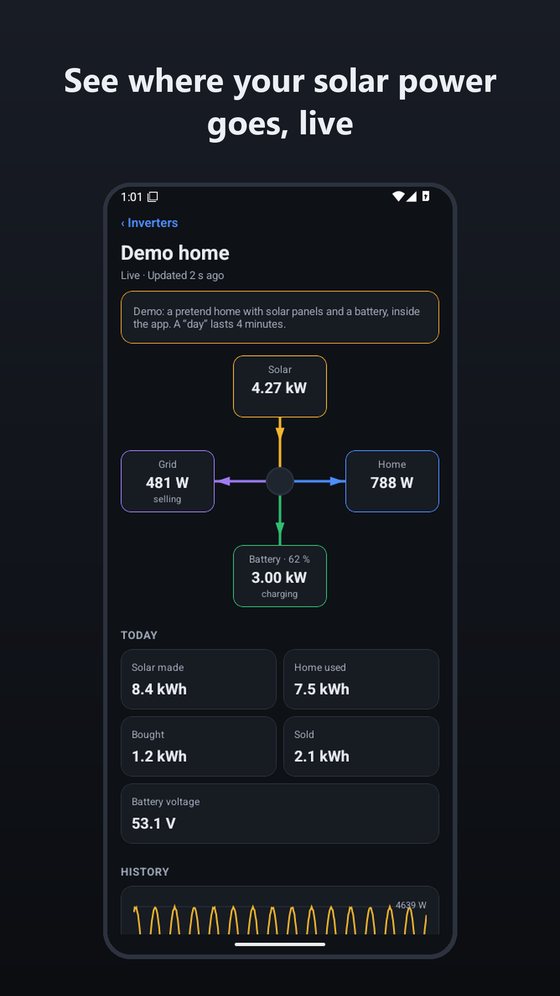
Tippen Sie in WattDial auf „Add inverter“ (Wechselrichter hinzufügen), wählen Sie den Logger-Typ und geben Sie die IP-Adresse ein oder tippen Sie auf „Find on my Wi-Fi“ (Im WLAN suchen): Die App durchsucht das eigene Netz Ihres Smartphones nach Datenloggern vom Solarman-Typ (Port 8899) und nach der Fronius Solar API. Bei einem Datenlogger vom Solarman-Typ geben Sie die Seriennummer von seinem Etikett ein.
- Die Suche baut zu jeder Adresse nur eine Verbindung auf und schließt sie wieder; an den Logger wird nichts gesendet.
- Antwortet der Logger mit einer anderen Seriennummer, weist die App Sie darauf hin, diese zu prüfen.
- Es werden nur Adressen im Heimnetz akzeptiert, und die App greift nur lesend zu.
Für Android-Smartphones · Runwith (Auto Ace LLC)
Fragen und Antworten
Ist die Seriennummer des Loggers dieselbe wie die des Wechselrichters?
Nein. Lokale Ausleseprogramme brauchen die eigene Seriennummer des Datenloggers, die auf seinem Etikett steht.
Welchen Port nutzt ein Solarman-Datenlogger?
Datenlogger vom Solarman-Typ beantworten lokale Anfragen auf TCP-Port 8899.
Wie aktiviere ich die Solar API beim Fronius GEN24?
In der Weboberfläche des Wechselrichters unter „Communication → Solar API“ (in der deutschen Oberfläche „Kommunikation“). Beim GEN24 ist sie ab Werk deaktiviert.